

Domande frequenti
Problemi tecnici
Il mio video non si carica.
-
Provate ad aggiornare il visualizzatore accedendo alla scheda Aiuto del visualizzatore e facendo clic sul pulsante "Ricarica visualizzatore". Il pulsante "Ricarica visualizzatore" può trovarsi anche nella parte inferiore della pagina del visualizzatore video e ha l'aspetto seguente:

Si può anche provare a chiudere la finestra del visualizzatore e a riavviarla dalla pagina"Il mio account".
-
È possibile che sia necessario pulire la cache del browser. Se non siete sicuri di come cancellare la cache del browser, un'opzione alternativa e più rapida è quella di provare a passare a un altro browser per continuare a visualizzare il programma. Se si utilizza Internet Explorer, provare a passare alla visualizzazione del programma su Google Chrome browser. Altri browser popolari come Safari e Firefox sono compatibili con la riproduzione. Questo passaggio risolve la maggior parte dei problemi di riproduzione.
-
Se il problema persiste, contattare l'Help Desk all'indirizzo info@pesi.co.uk oppure 01235 847 393.
Cosa devo fare se non riesco a sentire l'audio?
Fare clic sul pulsante "Ricarica visualizzatore" situato tra i pulsanti blu nell'angolo inferiore sinistro della pagina del visualizzatore video; si trova anche sotto la scheda Aiuto nella pagina del visualizzatore video e ha questo aspetto:

Se il problema persiste:
Provare i suggerimenti riportati di seguito per risolvere i problemi audio.
-
Per prima cosa, aprire una nuova scheda (CTRL + T nella maggior parte dei browser) nel browser e andare su youtube.com e fare clic su qualsiasi video per verificare che sia possibile ascoltare l'audio. Questo può confermare se la mancanza di audio è un problema del computer o del programma. Se non si riesce a sentire l'audio in un video di YouTube, il problema è legato alle impostazioni audio del computer/dispositivo.
-
Provare a chiudere la scheda del visualizzatore, tornare al proprio account online e avviare nuovamente il visualizzatore facendo clic sul pulsante verde Avvia visualizzatore sotto il titolo del corso.
Relatori esterni
-
Verificare che i diffusori siano collegati e accesi.
-
Verificare che il volume degli altoparlanti sia alzato.
-
Verificare che i diffusori siano collegati alla porta corretta sul retro del computer.
Altoparlanti interni (laptop)
-
Spesso sulla tastiera è presente un tasto "mute" per disattivare l'audio sui computer portatili. Provare a fare clic su questo tasto e/o sul tasto volume SU.
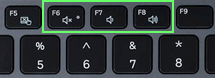
Volume del sistema
Nei computer Windows è presente un'icona dell'altoparlante accanto all'orologio del computer nell'angolo inferiore destro dello schermo.
Facendo clic su questa icona è possibile regolare le impostazioni audio dell'intero sistema.
Se nessuna di queste soluzioni funziona e avete bisogno di assistenza, non esitate a contattare l'Assistenza Clienti all'indirizzo info@pesi.co.uk o al numero 01865 428 649
La riproduzione di un video è discontinua, con buffering o scarsa.
Ci sono un paio di cause principali che possono causare problemi di riproduzione dello streaming. Abbiamo riscontrato che i seguenti passaggi per la risoluzione dei problemi correggono la maggior parte dei problemi di buffering o stuttering. Ogni opzione, da sola, può risolvere i problemi di riproduzione.
PROBLEMA DI RIPRODUZIONE VIDEO TEMPORANEO
Se il video si è interrotto momentaneamente e il problema non si ripete costantemente, fare clic sul pulsante "Ricarica video" nell'angolo inferiore sinistro del visualizzatore. Se il problema di riproduzione del video si ripete costantemente, consultare la sezione seguente.

PROBLEMA DI RIPRODUZIONE VIDEO COERENTE
PASSO #1: AGGANCIARE IL FLUSSO VIDEO MENO IMPEGNATIVO
È possibile che si verifichino problemi intermittenti con la connessione a Internet. Questa soluzione vi bloccherà sul flusso video più basso che può migliorare la vostra esperienza di riproduzione video.
- Passare il mouse sul lettore video
- Passare il mouse sul testo HD in basso a destra del lettore video.
- Selezionare "180" per bloccare il video sul flusso video meno impegnativo.
- Se i problemi di riproduzione del video persistono, passare al punto 2 qui sotto

PASSO N. 2: PASSARE A UN BROWSER INTERNET ALTERNATIVO
Potrebbe essere necessario pulire la cache del browser. Se non si sa come cancellare la cache del browser, un'opzione alternativa e più rapida è quella di provare a passare a un browser diverso da quello attualmente in uso per continuare a visualizzare il programma.
Se si utilizza Internet Explorer o Safari, provare a passare alla visualizzazione del programma sul browser Google Chrome (o viceversa). Altri browser popolari come Opera e Firefox sono compatibili con la riproduzione del programma. Il passaggio a un altro browser Internet per riprendere la riproduzione risolve la maggior parte dei problemi di riproduzione.
Se i problemi di riproduzione continuano, contattare l'assistenza clienti per ulteriore assistenza.
Preparazione di un webcast
Per quanto tempo avrò accesso al webcast?
Le persone che partecipano a un webcast possono accedere alla versione archiviata per 3 mesi dal momento in cui si è svolto il webcast. La versione archiviata del webcast è generalmente disponibile entro tre settimane dalla trasmissione iniziale.
Come si accede al materiale del corso?
I materiali del corso sono accessibili dal proprio account utente o dal visualizzatore. Le istruzioni per entrambi sono elencate di seguito.
Accesso ai materiali dal proprio account online:
- Alla voce Seminari in corso o completati, individuare il nome del webcast per il quale ci si è registrati.
- Sotto il titolo del seminario è presente il pulsante "Dispense". Fare clic su di esso per aprire la finestra di dialogo delle dispense.
- Verrà visualizzata una nuova finestra con un elenco di materiali del corso collegati con un link ipertestuale. Fare clic sul collegamento ipertestuale per ogni dispensa che si desidera scaricare.
- Facendo clic su una dispensa, il file può essere scaricato automaticamente oppure può essere richiesto se si desidera aprire o salvare il file.
- Se scegliete Apri, la dispensa verrà aperta non appena il download sarà completato. Se scegliete Salva, assicuratevi di sapere dove salvare i file scaricati per impostazione predefinita. Per la maggior parte delle persone, si tratta del desktop o della cartella Documenti.
- I download vengono spesso visualizzati in basso a sinistra nella finestra del browser.
Accesso ai materiali dal visualizzatore:
- Fare clic sulla scheda "Materiali" situata nell'angolo superiore destro del visualizzatore.
- Una volta aperta la scheda "Materiali", verrà visualizzato un elenco di materiali del corso con collegamenti ipertestuali. Fare clic sul collegamento ipertestuale di ogni dispensa che si desidera scaricare.
- Facendo clic su una dispensa, il file può essere scaricato automaticamente oppure può essere richiesto se si desidera aprire o salvare il file.
- Se scegliete Apri, la dispensa verrà aperta non appena il download sarà completato. Se scegliete Salva, assicuratevi di sapere dove salvare i file scaricati per impostazione predefinita. Per la maggior parte delle persone, si tratta del desktop o della cartella Documenti.
- I download vengono spesso visualizzati in basso a sinistra nella finestra del browser.
Se non si riesce a trovare il file o se si ritiene che non venga scaricato, contattare l'amministratore di sistema.
Chi devo contattare se ho ancora domande?
Se avete ancora domande, potete contattarci per telefono o via e-mail.
Telefono: 01235 847 393
Email: support@pesi.co.uk
I programmi possono essere visualizzati su dispositivi mobili?
Sì, la visualizzazione mobile è completamente accessibile su tutti i dispositivi iOS e Android. È possibile scaricarla tramite i seguenti link:



Una volta installata l'app, accedere all'applicazione utilizzando lo stesso indirizzo e-mail e la stessa password utilizzati per accedere al sito web.
L'uso di sistemi di terze parti
Per garantire la sicurezza e l'integrità dei nostri contenuti, PESI vieta l'uso di sistemi di terze parti che accedono ai materiali del programma al di fuori delle nostre piattaforme ufficiali. Apprezziamo la vostra collaborazione nel rispettare questa politica.
Fatturazione/Conti/Certificazione
Cosa devo fare se devo cambiare corso, cancellare il mio ordine o ottenere un rimborso?
Per cambiare corso, annullare un ordine o ottenere un rimborso, inviare un'e-mail a info@pesi.co.uk indicando nome, indirizzo e-mail, numero di conferma, nome del webcast o del prodotto, data di acquisto, data del webcast (se si tratta di un evento dal vivo) e problema. La richiesta verrà gestita entro 1 giorno lavorativo e confermata via e-mail.
Come posso ricevere un certificato di completamento CPD?
Per gli eventi dal vivo di persona, è sufficiente completare la valutazione per ricevere il certificato CPD.
Per i Webcast video dal vivo e le registrazioni digitali, alla fine del corso è previsto un quiz. Questo quiz si baserà sui contenuti trattati durante il corso e dovrà essere completato per ricevere il certificato CPD.
Per completare i requisiti di certificazione e per scaricare o inviare via e-mail il certificato, iniziare dal proprio, 'Il mio account...":
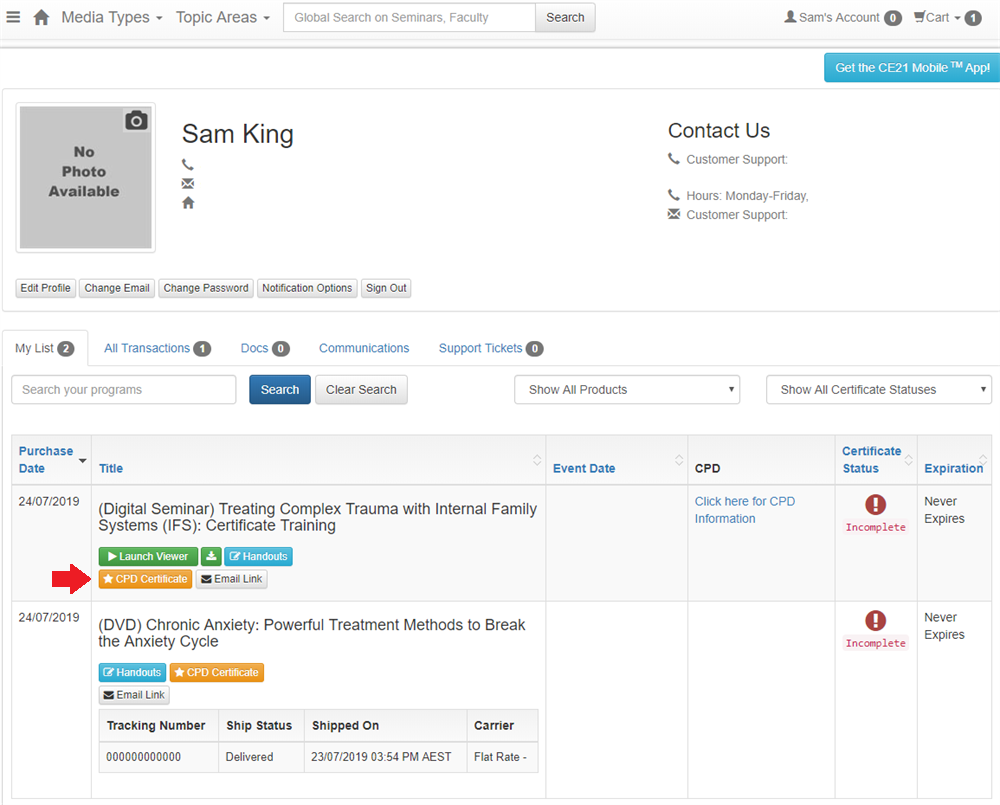
Fare clic sul pulsante arancione con una stella, come nell'immagine sottostante:

Si aprirà una finestra di certificazione con sezioni che possono essere espanse per essere completate. Dopo che tutte le schede sono diventate verdi, l'apertura dell'ultima scheda consente di scaricare il certificato per stamparlo o inviarlo via e-mail.
Qual è il numero di partita IVA di Psychotherapy Excellence?
142 1867 22
Abbonamento CPD online
Come si ottiene il certificato CPD?
Un certificato CPD verrà rilasciato al completamento del post-test e della valutazione presenti nel vostro account online. Ogni seminario digitale, DVD e corso online viene fornito con un test, una valutazione e un certificato CPD senza costi aggiuntivi. Per iniziare, vi invitiamo a seguire i seguenti passaggi:
- Per accedere al post-test e alla valutazione, è sufficiente accedere al proprio account e scorrere la cronologia degli acquisti nella scheda "La mia lista".
- Il pulsante giallo "Certificato CPD" vi permetterà di iniziare il post-test e la valutazione.
- È sufficiente fare clic sul Quiz o sulla Valutazione per iniziare. Una volta completati sia il Quiz che la Valutazione, si sblocca un certificato CPD scaricabile da stampare per i propri archivi.
- Potete sempre riaccedere al vostro certificato in qualsiasi momento attraverso il vostro account.
Come faccio a vedere cosa è disponibile nel mio abbonamento?
Scopri tutti i prodotti qui: https://catalog.pesi.co.uk/tag/subscription
Con il mio abbonamento, come faccio ad aggiungere prodotti al mio account?
Accertarsi di aver effettuato l'accesso al proprio account. Fare clic su Avvia su qualsiasi programma incluso nell'abbonamento. In questo modo si avvia il visualizzatore e si aggiunge il programma al proprio account.
Attendere prego ...